
Голос по близости
Голосовой чат
Слышно тех, кто рядом с тобой в игре. Java и Bedrock слышат друг друга.
Java Edition
Установи мод Simple Voice Chat для своей версии игры и заходи на сервер — голос подключится сам. Клавиша по умолчанию для настроек — V.
Bedrock: выбери свой телефон
На Bedrock голос идёт через отдельное приложение на телефоне. Оно работает в фоне, пока ты играешь, и привязывается к твоему нику одноразовым кодом из команды /avoice link.
Android — приложение CrossVoice
- Скачай и установи приложение (кнопка ниже).
- Зайди на сервер и выполни команду
/avoice link— появится 6-значный код. - Открой CrossVoice, введи код и нажми «Подключить». Код нужен только один раз.
- Возвращайся в игру — голос работает в фоне.
CrossVoice для Android
Android может спросить разрешение на установку из браузера — это нормально для приложений не из Google Play. Новая версия ставится поверх старой, привязка сохраняется.
iPhone и iPad — через Mumble
На iPhone голос работает через бесплатное приложение Mumble. Оно держит микрофон в фоне, пока открыт Minecraft, — браузер так не умеет. Настройка один раз, минуты три.
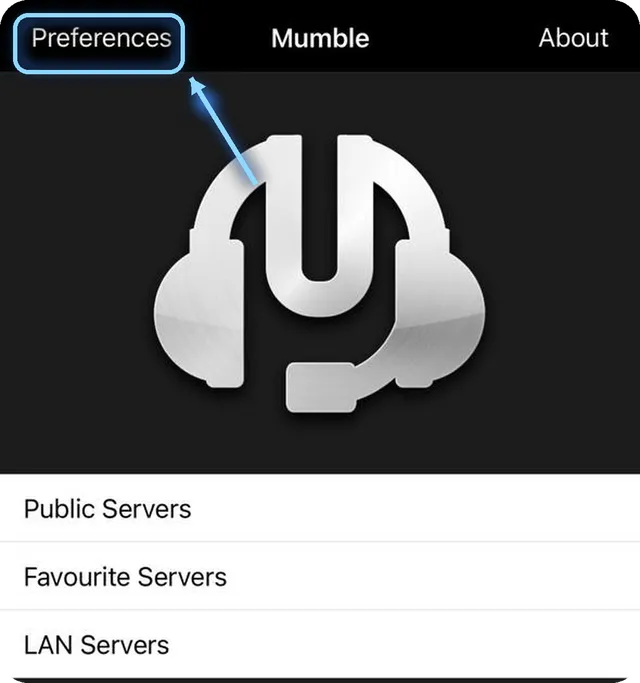
Открой настройки Mumble
Установи Mumble и нажми Preferences в левом верхнем углу.
Включи голос по активности и создай сертификат
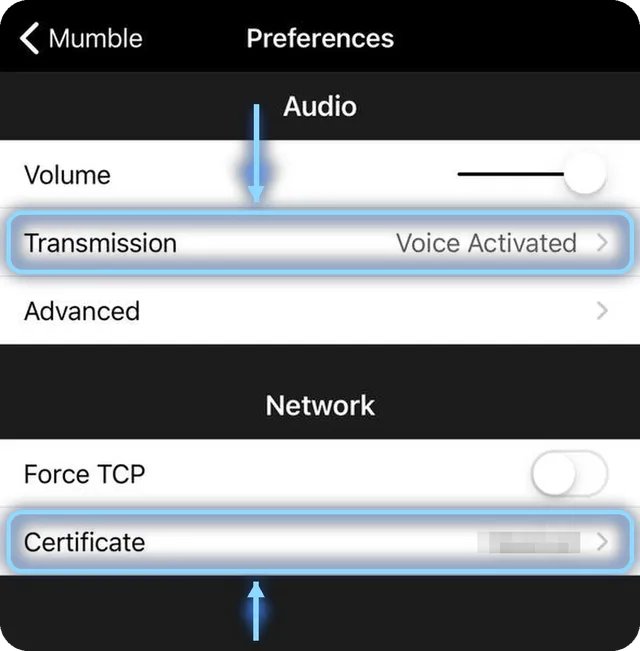
Transmission → выбери Voice Activated: Mumble будет передавать голос сам, когда ты говоришь.
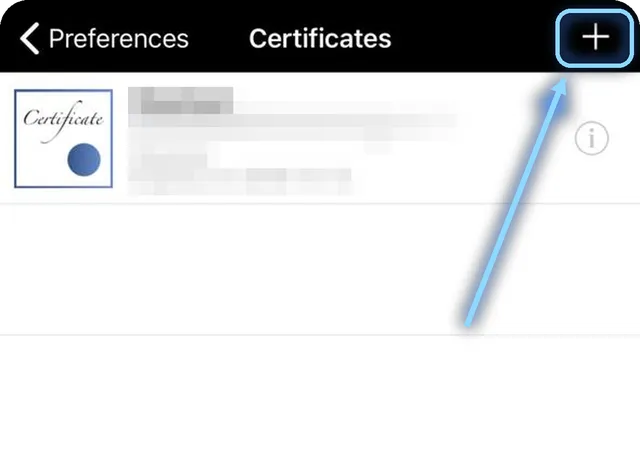
Certificate → + → создай сертификат с любым именем. По нему сервер узнаёт твой телефон, без него не пустит.
Возьми код в игре
Зайди на сервер и выполни
/avoice link— появится 6-значный код. Он действует несколько минут, даже если выйти из Minecraft.Добавь сервер
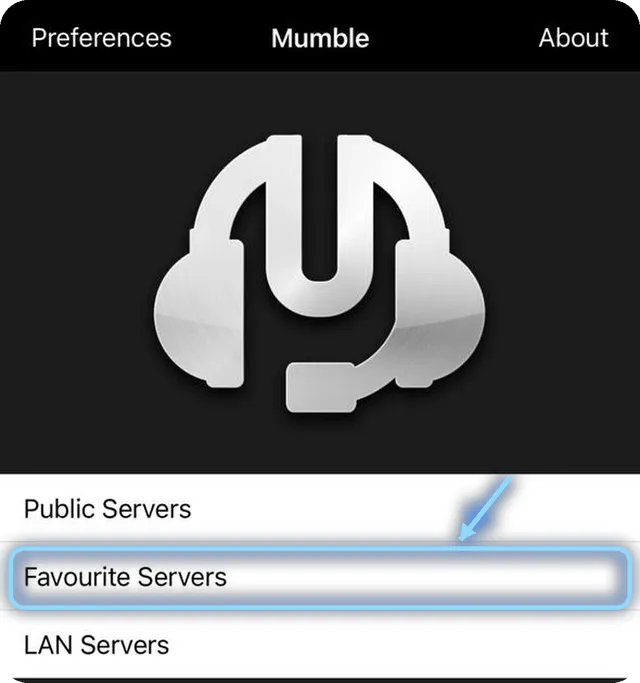
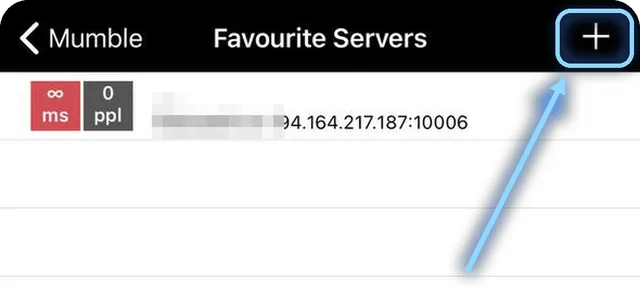
Вернись на главный экран Mumble → Favourite Servers → +.
Заполни поля и нажми Done
Username — любой, сервер сам поставит твой ник из игры. Password — код из
/avoice link. Description — как хочешь, например AEtheris.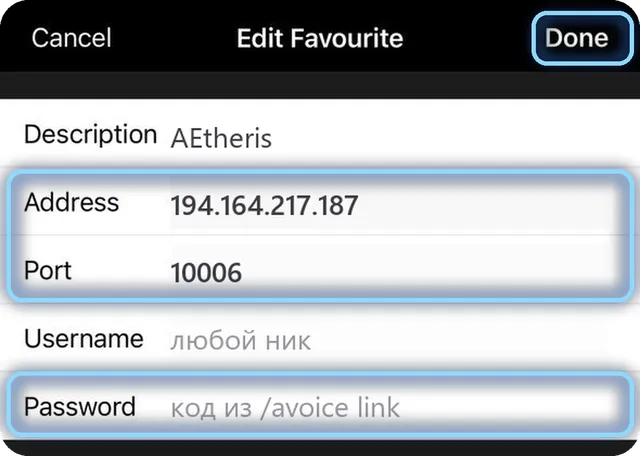
Подключись
Нажми на сервер в списке → Connect. Mumble спросит про сертификат сервера — нажми Trust Certificate, это наш сервер.
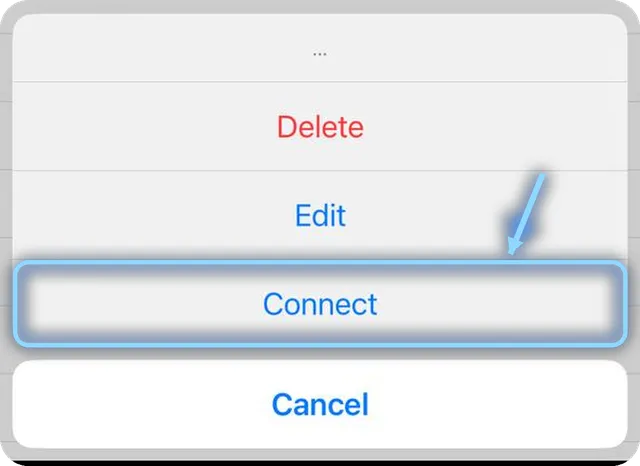
Готово — играй
Сверни Mumble (не смахивай его из списка приложений) и заходи в Minecraft. Тебя слышат те, кто рядом в игре. В следующий раз код не нужен: просто открой Mumble и нажми Connect.
На Android можно так же через Mumla — настройки те же, но проще поставить наше приложение выше.
Другие устройства — веб-версия
Для компьютера, планшета или если не хочешь ничего ставить: голос прямо в браузере. Привязка та же — код из /avoice link.
Если играешь на этом же телефоне, браузер может приглушить микрофон, когда открыт Minecraft. А у некоторых провайдеров веб-версия рвётся каждые несколько секунд. В обоих случаях лучше приложение для Android или Mumble.
Команды
/avoice- состояние голоса или новая привязка
/avoice on//avoice off- включить или выключить голос
/avoice link- привязать ещё одно устройство
/avoice unlink- отвязать все устройства